
Apprendre
Le lecteur de leçon
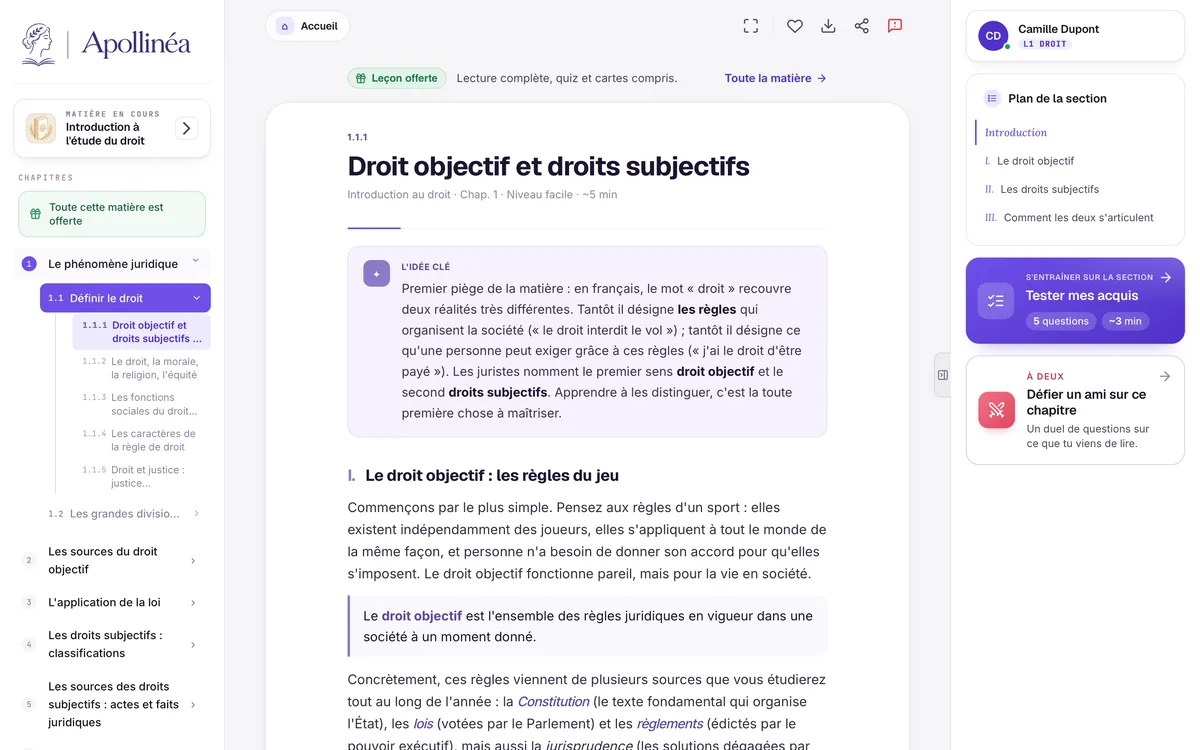
Le lecteur affiche la leçon en grand, avec un fil violet qui suit ta lecture. Toutes les actions sont à portée : te tester, garder la leçon en favori, la partager, la télécharger en PDF ou signaler une erreur.
Où le trouver
- Sur l'iPhoneOnglet Cours, une matière, puis une leçon
- Sur le siteCours, une matière, puis une leçon
Pas à pas
- En haut, « ••• » rassemble les actions : Signaler une erreur, Ajouter aux favoris, Partager la leçon, Mode focus, Télécharger en PDF.
- En bas, une barre flottante : leçon précédente, sommaire, leçon suivante. Touche le texte pour le mode focus.
- En fin de leçon, « Tester mes acquis » ouvre son quiz, et « Revoir les cartes » ses flashcards.
- Après la dernière leçon d'un chapitre, « Teste-toi sur ce chapitre » apparaît, et tu peux défier un ami dessus.
- La barre du haut regroupe le mode focus, le plan, le favori, le PDF, le partage et le signalement.
- À gauche, « Matière en cours » change de chapitre sans quitter le lecteur. À droite, le plan de la section se replie.
- En fin de leçon, « Tester mes acquis » ouvre son quiz, et « Revoir les cartes » ses flashcards.
- Après la dernière leçon d'un chapitre, « Teste-toi sur ce chapitre » apparaît, et tu peux défier un ami dessus.
Questions fréquentes
Je peux lire sans réseau ? iPhone
Oui. Les cours sont dans l'app, et se mettent à jour tout seuls quand tu retrouves du réseau.
Je peux lire sans connexion ? Site
Sur le site, il faut une connexion. L'app iPhone, elle, embarque les cours.
Comment partager une leçon ?
« Partager la leçon » envoie un lien qui ouvre l'app ou le site. Si ton ami crée son compte depuis ce lien, la leçon lui est offerte, même si elle fait partie de Plus.
Le PDF, c'est pour imprimer ?
Oui. Il est à ton nom : enregistre-le, envoie-le ou imprime-le.